Cómo implementar el Google Tag Manager en Shopify

Índice12
¡Bienvenidos a la aventura de optimizar tu tienda Shopify! Si eres un comerciante en línea, el seguimiento adecuado de tus datos es esencial para el éxito. Imagina tener un amigo que organice todos esos molestos códigos de seguimiento, permitiéndote concentrarte en lo que realmente importa: ¡vender! Ese amigo es Google Tag Manager (GTM), y hoy aprenderás cómo configurarlo en tu tienda Shopify para que puedas monitorizar el rendimiento de tu negocio sin complicaciones. ¡Así que, ajusta tu cinturón porque comenzamos este viaje!
Qué es Google Tag Manager
Google Tag Manager es una herramienta gratuita que permite gestionar y desplegar etiquetas (fragmentos de código JavaScript) en tu sitio web sin necesidad de modificar el código fuente directamente. Funciona como un contenedor que almacena todas las etiquetas, facilitando la integración de herramientas de seguimiento como Google Analytics, Facebook Pixel y muchos más. En lugar de tener que añadir cada etiqueta manualmente, GTM centraliza el proceso, haciendo que sea mucho más ágil y eficiente. Puedes imaginarlo como un armario gigante para tus etiquetas: ¡todo en su lugar!
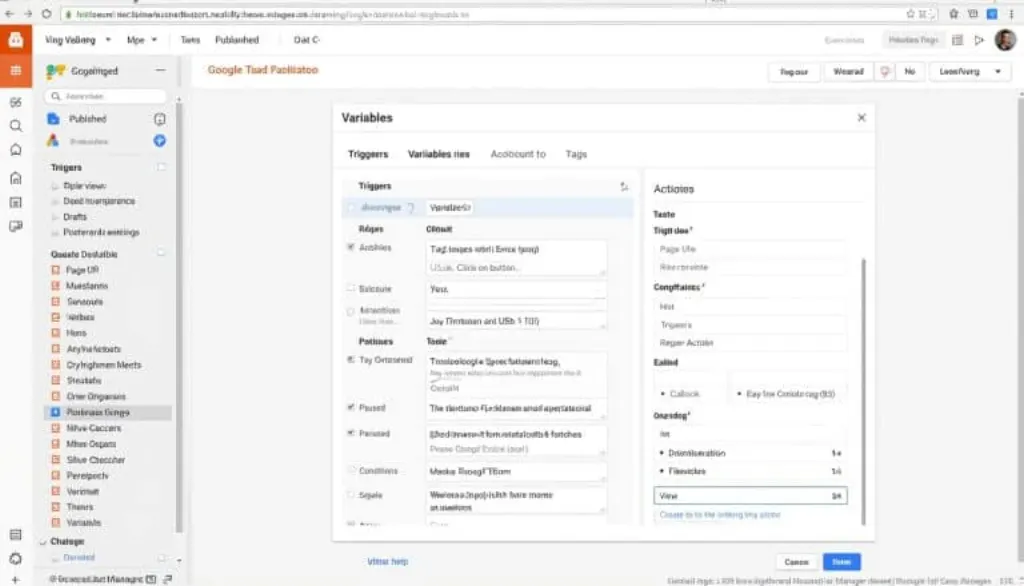
Por qué usar Google Tag Manager con Shopify
Shopify es una plataforma de comercio electrónico robusta, pero cada tienda necesita herramientas adicionales para crecer. GTM no solo facilita el rastreo de datos, sino que también mejora la analítica del comportamiento del cliente. Con GTM podrás llevar un control de las conversiones, identificar las páginas que generan más interés y optimizar tus campañas de marketing online. Piensa en ello como un superpoder para tu tienda, capaz de enfocarse en lo que realmente importa. Controlarás la información que recibe de los visitantes y cómo puedes usar esa inteligencia para aumentar tus ventas.
Requisitos previos para configurar GTM
Antes de lanzarte a la implementación de Google Tag Manager, asegúrate de tener a mano lo siguiente:
- Una cuenta de Google: Necesitas esto para crear tu cuenta de GTM. Es gratis y fácil de configurar.
- Acceso al panel de administración de Shopify: Necesitarás permisos para editar el tema de tu tienda.
- Google Tag Assistant: Esta extensión de Chrome es opcional, pero muy recomendable para verificar la instalación de GTM.
Una vez que tengas todo esto bajo control, ¡podemos empezar a instalar GTM!
Guía paso a paso para instalar Google Tag Manager
Ahora que estás listo, sigamos adelante. La instalación del Google Tag Manager en tu tienda Shopify es más sencilla de lo que parece. Aquí tienes un desglose paso a paso:
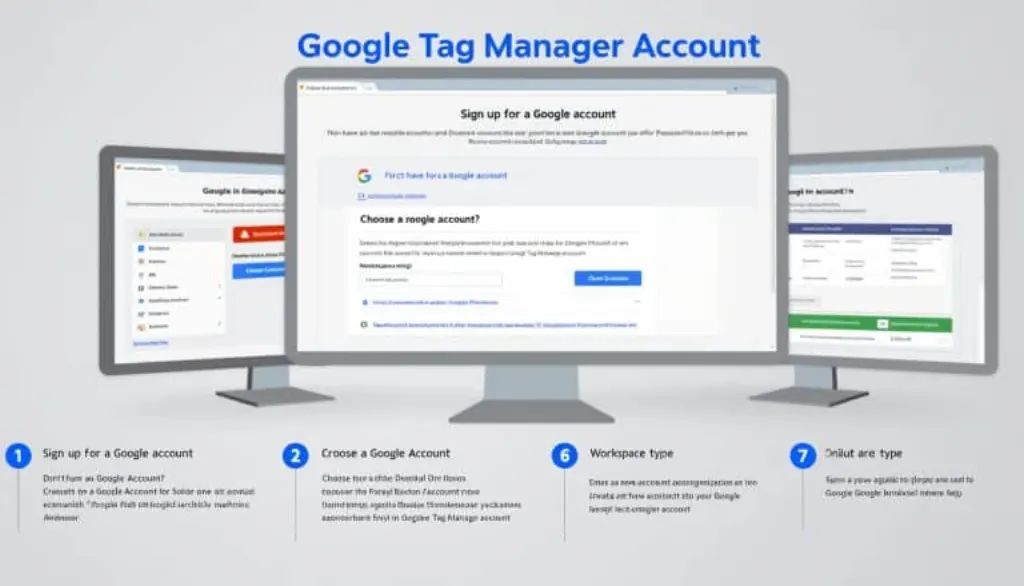
Crea una Cuenta de Google Tag Manager
Para empezar, visita el sitio web de Google Tag Manager y haz clic en ‘Empezar gratis’. Si no has iniciado sesión en tu cuenta de Google, este es el momento justo. A continuación, se te pedirá que ingreses un nombre para tu cuenta, típicamente el nombre de tu empresa. Luego, configurarás tu primer ‘contenedor’, que es el espacio donde se gestionan las etiquetas.
Obtén los fragmentos de código de GTM
Una vez creado tu contenedor, Google Tag Manager te proporcionará dos fragmentos de código. El primero debe ser insertado en la sección
de tu tienda Shopify, y el segundo, justo después de la etiqueta de apertura
. Guarda estos fragmentos; son esenciales para que GTM funcione correctamente en tu sitio.
Accede al editor de temas de Shopify
Ahora, ingresa a tu panel de administración de Shopify. Dirígete a ‘Tienda en línea’ y luego selecciona ‘Temas’. Busca tu tema actual y haz clic en ‘Editar código’. Aquí es donde harás esos cambios importantes.
Instala el código de GTM en Shopify
En el editor de temas, localiza el archivo denominado
theme.liquid
. Abre este archivo y busca la etiqueta
. Pega el primer fragmento de código de GTM justo después de esta etiqueta. Luego, busca la etiqueta de apertura
y pega el segundo fragmento de código de GTM inmediatamente después. Así habrás terminado con la instalación del código.

Verifica la instalación
Una vez que hayas instalado los códigos, es fundamental verificar que GTM se ha integrado correctamente. Dirígete a la parte frontal de tu tienda Shopify. Si has instalado la extensión de Google Tag Assistant, haz clic en su icono. Deberías ver un distintivo verde que indica que Google Tag Manager está activo.
Solución de problemas comunes
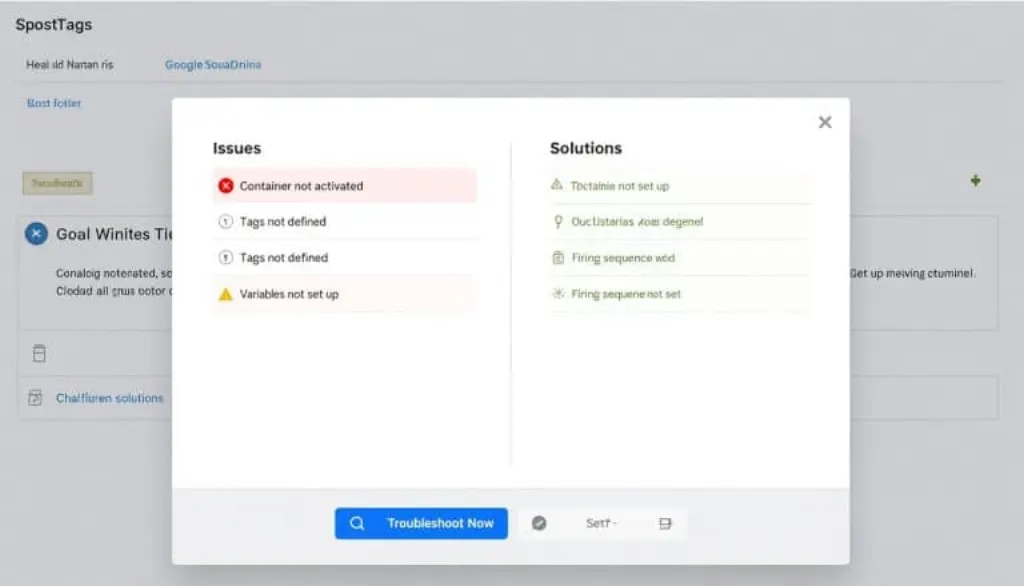
Si tras la instalación encuentras que GTM no se muestra correctamente, hay algunas cosas que puedes revisar:
- Verifica tu código: Asegúrate de que los fragmentos de GTM estén en los lugares correctos de
theme.liquid. - Borra la caché de tu navegador: Esto puede ser necesario si todavía ves una versión anterior de tu sitio.
- Conflicto con otros scripts: Verifica el orden de los scripts en tu archivo para evitar conflictos.
Resolver estos problemas es crucial para tener un seguimiento efectivo en tu tienda.
Mejores prácticas para usar GTM con Shopify
Con GTM funcionando, aquí tienes algunas mejores prácticas para explotar al máximo sus características:
- Mantener tu contenedor limpio: Revisa regularmente tus etiquetas y elimina las que ya no uses.
- Prueba antes de publicar: Utiliza el modo de vista previa para asegurarte de que todo funcione como debería.
- Integra otras herramientas de seguimiento: GTM se puede usar para añadir scripts adicionales fácilmente.
- Documenta tu configuración: Lleva un registro de lo que hace cada etiqueta y por qué la añadiste.
Adoptando estas prácticas, estarás bien equipado para entender y optimizar el rendimiento de tu tienda Shopify.
Llamado a la acción
Estamos ansiosos de conocer tu experiencia con Google Tag Manager. ¿Te has encontrado con algún problema o has utilizado GTM de maneras originales en tu tienda Shopify? Comparte tus experiencias en los comentarios. Si esta guía te ha sido útil, considera suscribirte a nuestro blog. Siempre compartimos consejos y trucos para optimizar tu tienda de comercio electrónico. ¡No querrás perderte nuestros próximos tutoriales sobre técnicas avanzadas de GTM para Shopify!
Leer también
 Shopify
¿Qué estrategias puedes implementar durante los 3 meses de oferta en Shopify?
¿Qué es Shopify y cómo funciona? Introducción a Shopify Shopify es una plataforma de comercio electrónico que permite a…
 Shopify
Cómo usar Google Search Console con Shopify
Descubre cómo integrar y utilizar Google Search Console con Shopify para maximizar la visibilidad de tu tienda en línea.
 Shopify
Cómo utilizar Google Analytics en tu tienda Shopify
¿Estás listo para llevar tu tienda Shopify al siguiente nivel? ¡Hablemos de Google Analytics! En este artículo,…
 Shopify
Cómo hacer optimización SEO continua en Shopify
Descubre estrategias efectivas para implementar una optimización SEO continua en tu tienda Shopify. Aprende a mejorar la